 milmil
macOS 應用程式
用 Homebrew 或者 DMG 裝原生 macOS 客戶端,再駁去你部 milmil 伺服器。
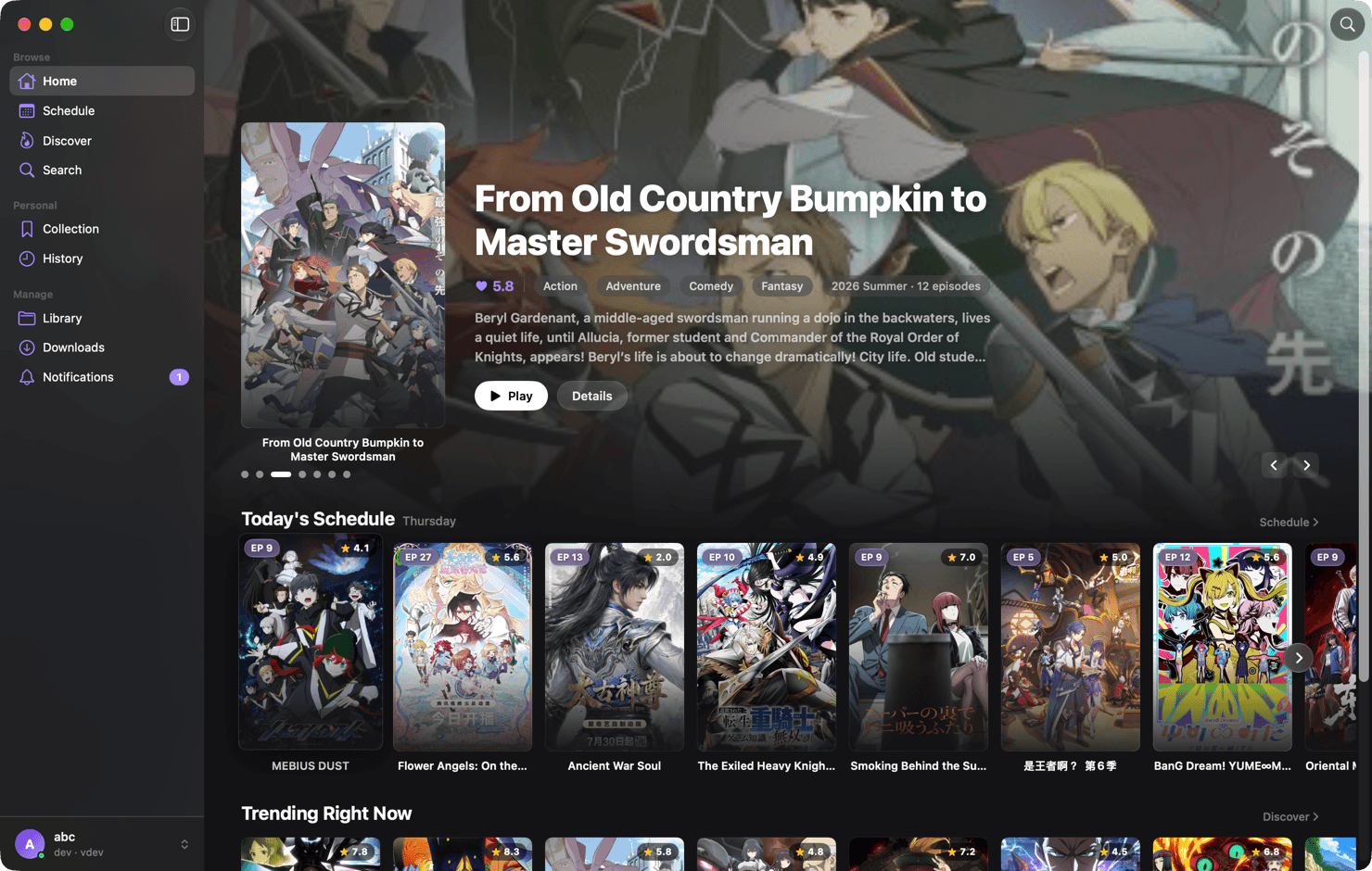
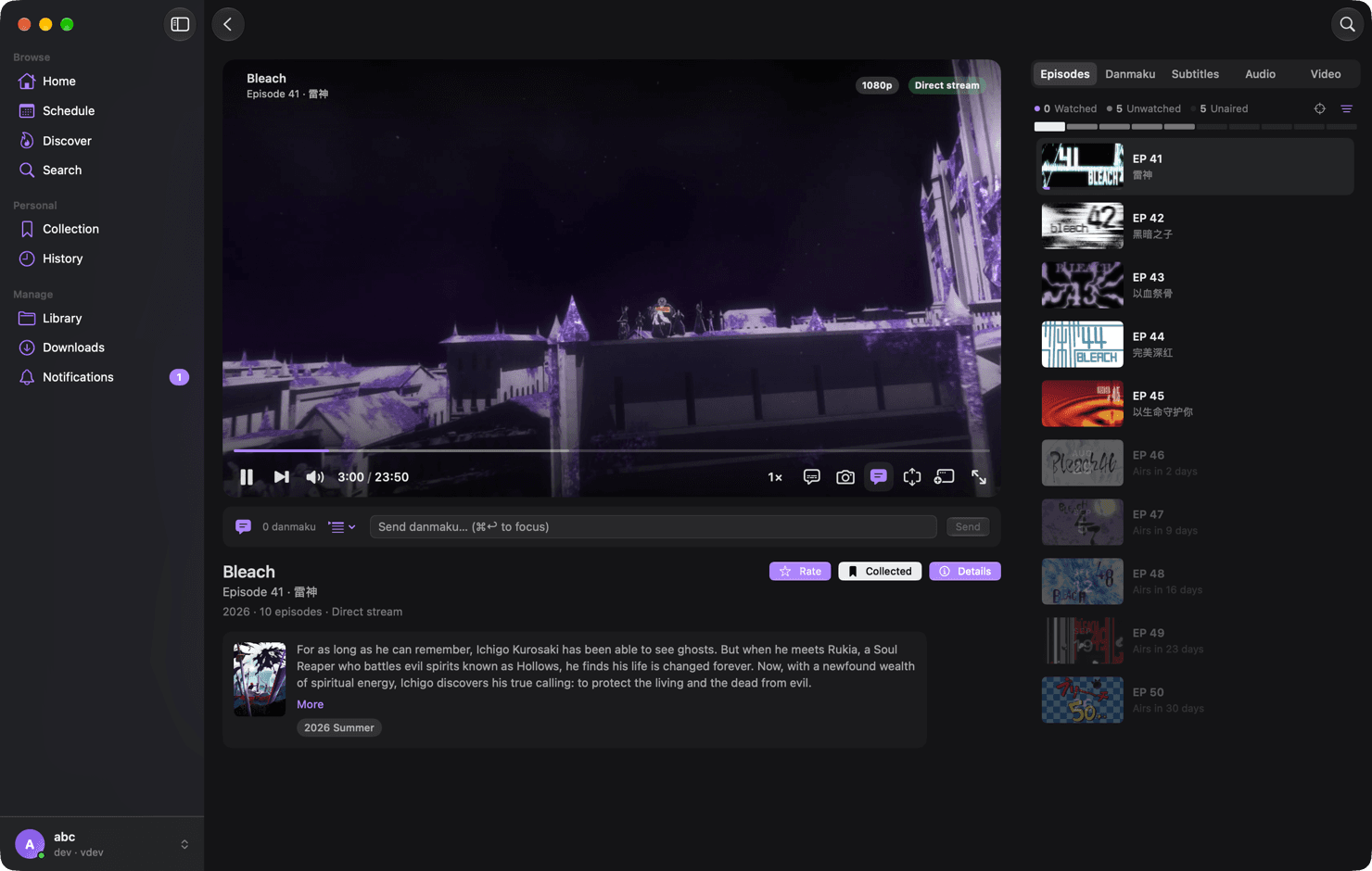
macOS 客戶端係原生 SwiftUI 應用程式,內置以 mpv 為核心嘅播放器、Core Animation 彈幕,同埋離線下載。佢用嘅係同 Web 版一樣嘅 /api/v1,所以要有一部行緊嘅 milmil 伺服器——如果你未有,請先睇安裝。
系統要求
| macOS | 15(Sequoia)或者更新 |
| 晶片 | 淨係支援 Apple Silicon,冇 Intel 版本 |
| 伺服器 | 駁得到嘅 milmil 伺服器,0.1.20 或以上任何版本 |
呢個應用程式係 ad-hoc 簽章、未經公證——個專案暫時仲未有 Apple Developer 帳號。macOS 會攔住第一次啟動。下面兩種安裝方法都會講點樣過到,而且淨係搞一次就得。
安裝
brew install --cask milmil-dev/milmil/milmil因為未經公證,macOS 會將佢隔離(quarantine),第一次啟動會被攔住。你要自己開一次——喺「應用程式」度撳右鍵㨂 milmil.app,選「打開」,再喺對話框度撳多次「打開」。macOS 15 之後個對話框可能淨係得「完成」;咁就去「系統設定 › 私隱與安全性」撳「仍要打開」。
或者自己清走個隔離旗標,效果一樣但唔使經對話框:
xattr -d com.apple.quarantine /Applications/milmil.appHomebrew 個 --no-quarantine 選項喺 Homebrew 6 已經移除咗——如果你喺舊教學見過佢,佢而家已經冇咗。
之後更新照舊:
brew upgrade --cask milmil駁去你部伺服器
入伺服器地址
第一次啟動嗰陣應用程式會問你伺服器網址。填返你平時開 Web 介面嗰個地址,連埋 port:
http://192.168.1.10:8080如果係喺反向代理後面,就用對外個網址——路徑前綴(https://media.example.com/milmil)都支援。
登入
用你嘅 milmil 用戶名同密碼。應用程式會將 mlml_ API token 擺入登入鑰匙圈,同嗰個伺服器設定檔綁埋;密碼本身唔會留低。
加多幾部伺服器(想加先加)
應用程式可以同時擺住幾組伺服器設定檔,喺側邊欄切換,屋企部同遠端嗰部可以並存。
第一次駁去區域網內嘅伺服器會觸發 macOS 15 嘅本機網絡權限提示。記得允許佢,唔係應用程式連唔到伺服器。
比 Web 版多咗啲乜
| mpv 播放 | 直接播瀏覽器唔肯播嘅格式——10-bit HEVC、有多條音軌同字幕嘅 MKV、完整樣式嘅 ASS 字幕 |
| 離線下載 | 將一部番複製落 Mac,連唔到伺服器嗰陣一樣播得,仲受你設定嘅磁碟配額管住 |
| Anime4K 升頻 | 內置 shader 預設集,令舊片源或者低解析度片源靚啲 |
| 系統整合 | Spotlight、捷徑、選單列嘅 Now Playing 同下載進度、milmil:// 連結、種子檔拖放 |
| 記住片頭 | 學識你跳咗嘅片頭,落一集主動幫你跳;仲有逐部作品嘅播放設定同瞓覺計時器 |
移除
brew uninstall --cask milmil想連偏好設定同快取都清埋:
brew uninstall --zap --cask milmil移除唔會郁到伺服器上面任何嘢。離線副本擺喺「Application Support」下面,會跟住應用程式資料一齊清走。